01セッション
プロジェクトとエージェントをわかりやすく把握
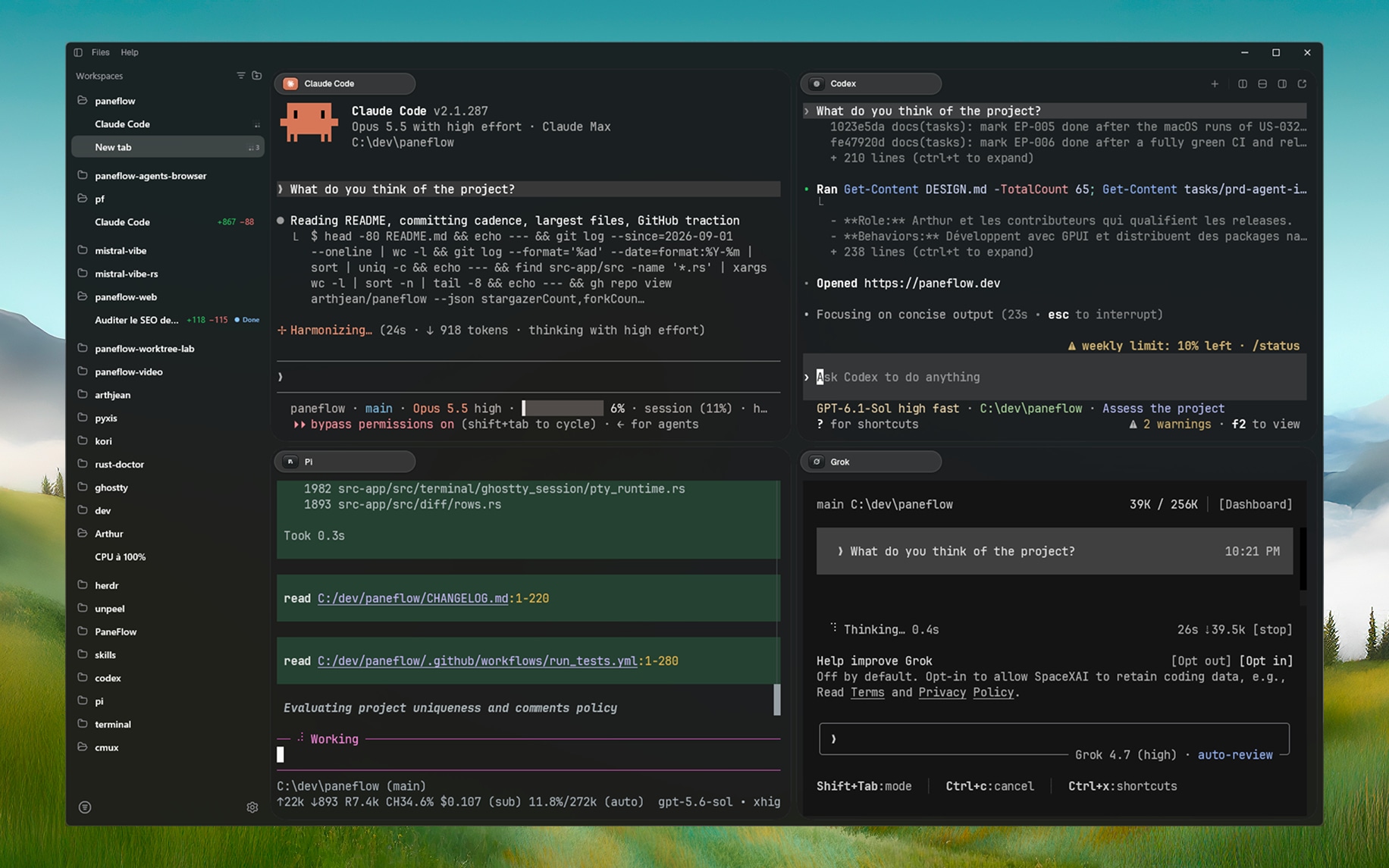
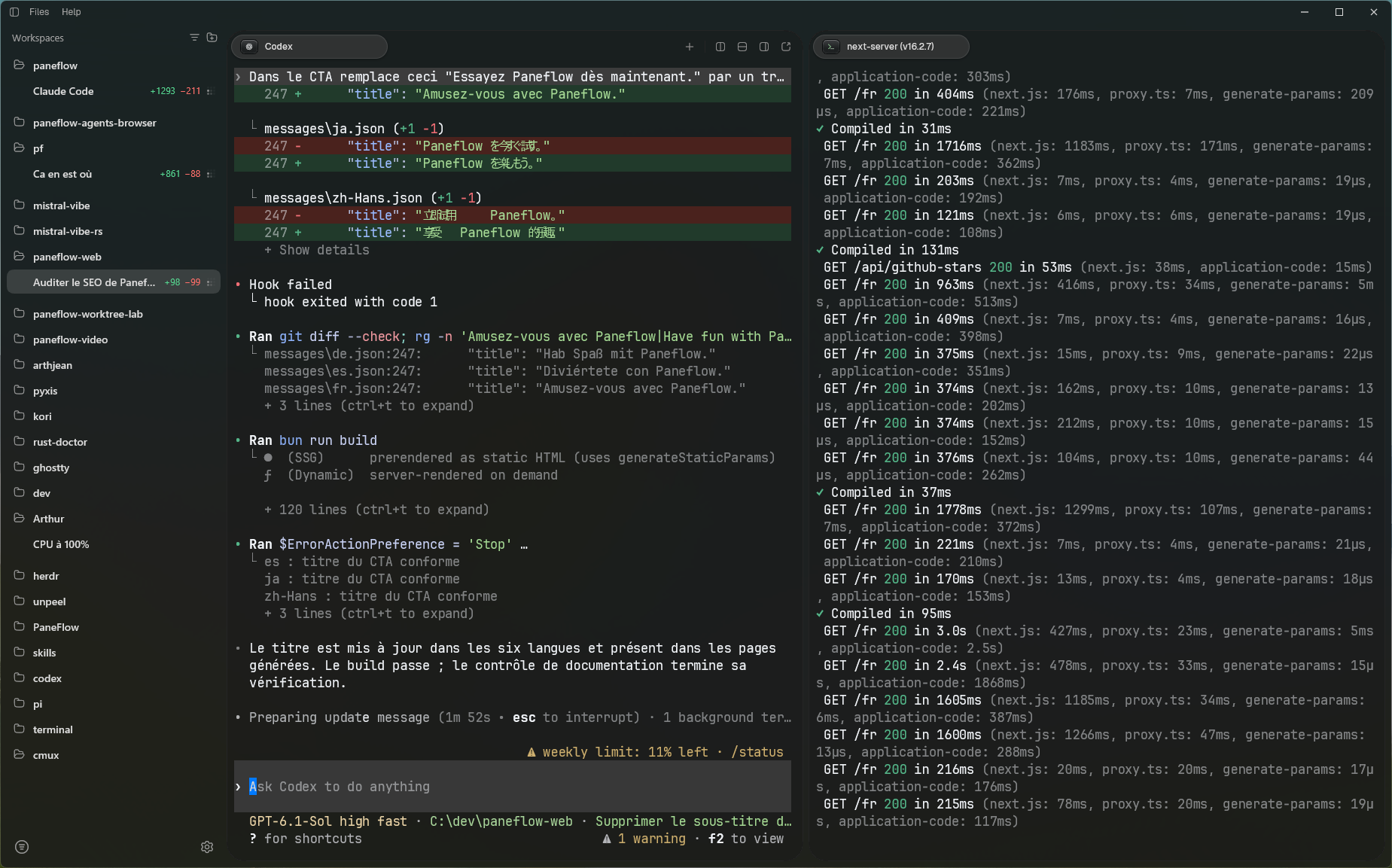
Claude Code と Codex の連携機能で、エージェントが作業中か、入力を待っているか、完了したかを確認できます。UI がクラッシュしても、セッションは動き続けます。終了時に Keep sessions running を選ぶと、エージェントがバックグラウンドで作業を続け、Paneflow を開き直すと再接続できます。同じワークスペース内で Git worktree を使い、リポジトリの複数のタスクを並行して進められます。
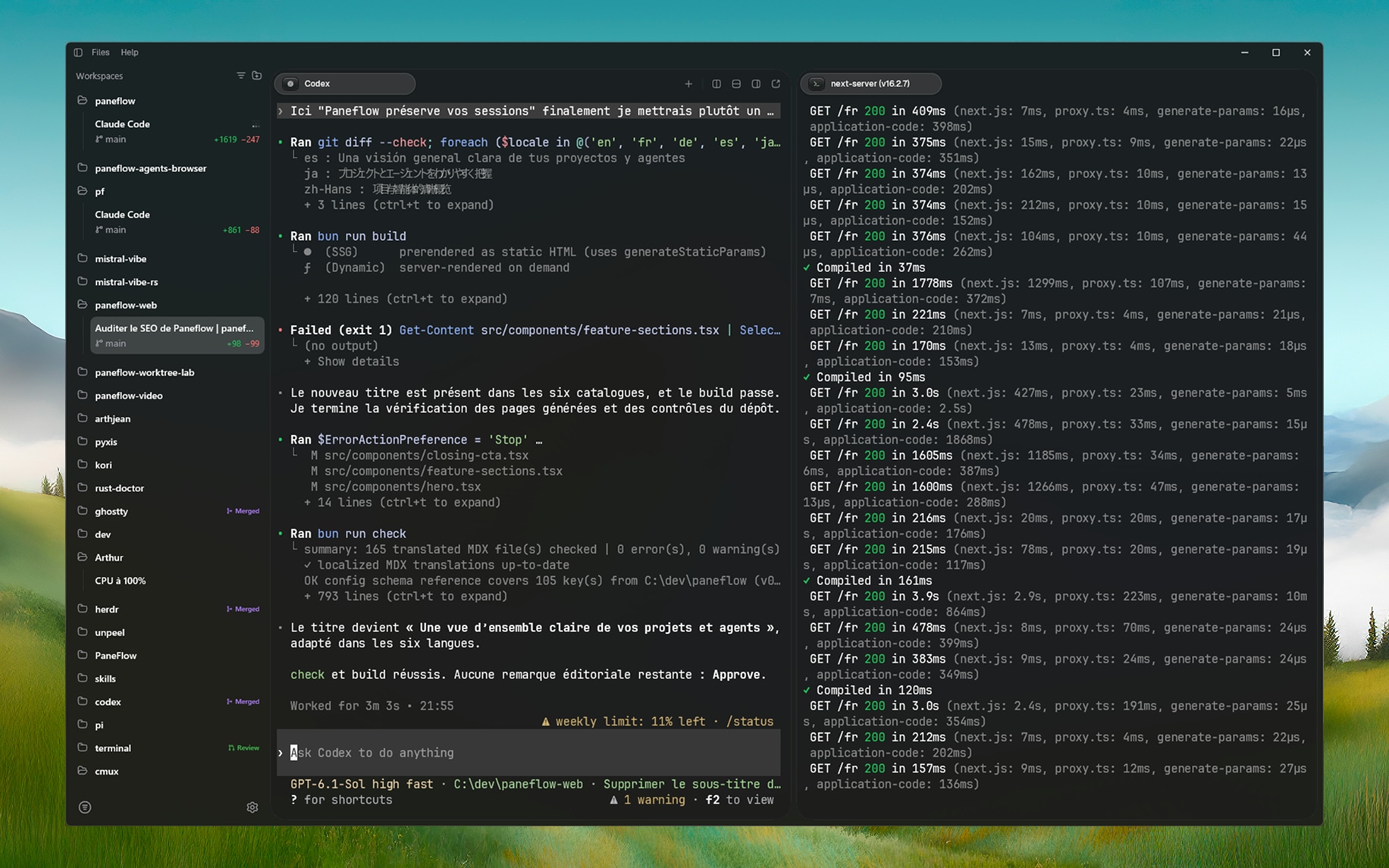
Claude Code、Codex、その他のコードエージェントを並列に実行。ネイティブなインターフェースでセッションに戻り、変更をレビューできます。
01セッション
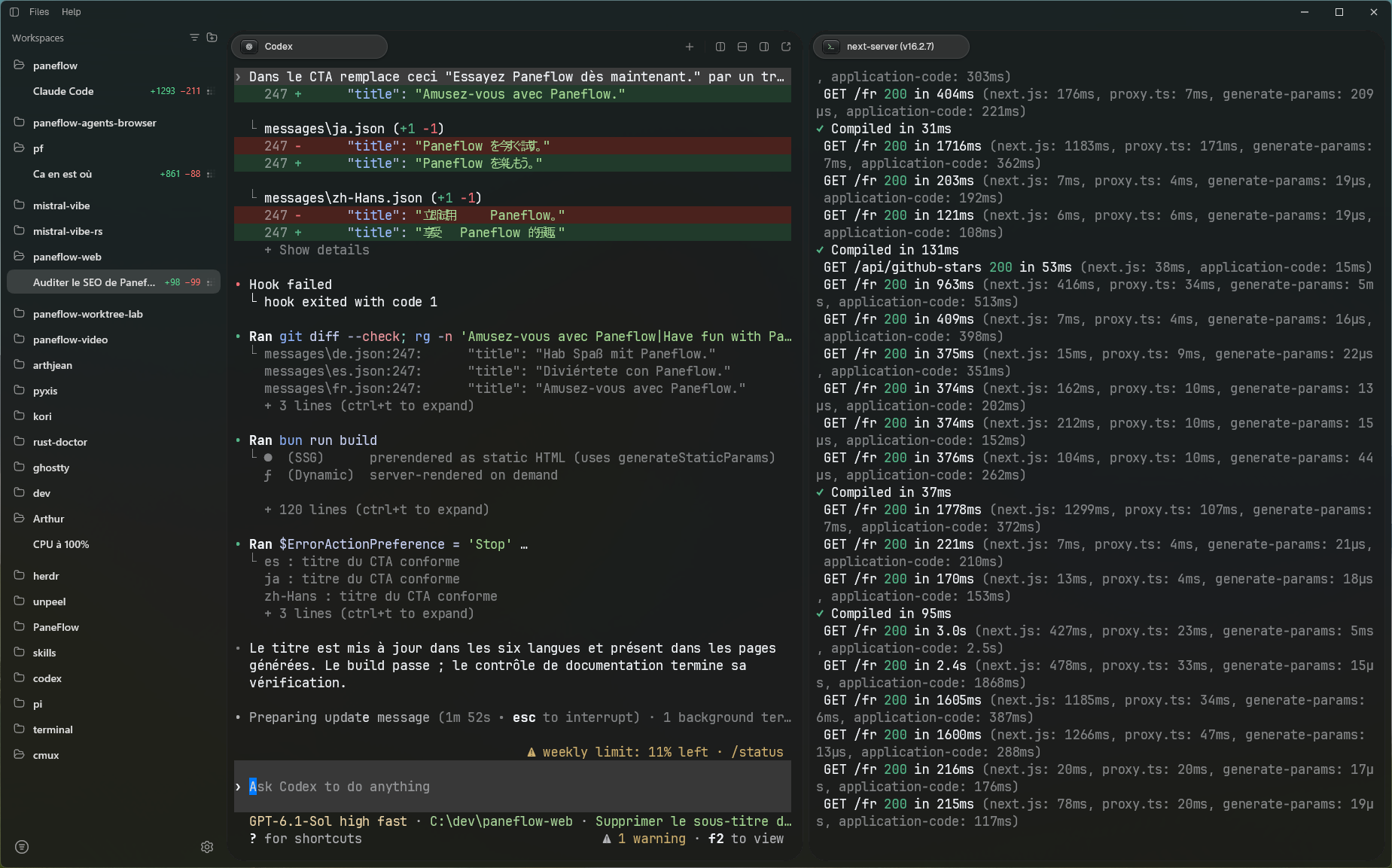
Claude Code と Codex の連携機能で、エージェントが作業中か、入力を待っているか、完了したかを確認できます。UI がクラッシュしても、セッションは動き続けます。終了時に Keep sessions running を選ぶと、エージェントがバックグラウンドで作業を続け、Paneflow を開き直すと再接続できます。同じワークスペース内で Git worktree を使い、リポジトリの複数のタスクを並行して進められます。
02Changes タブ
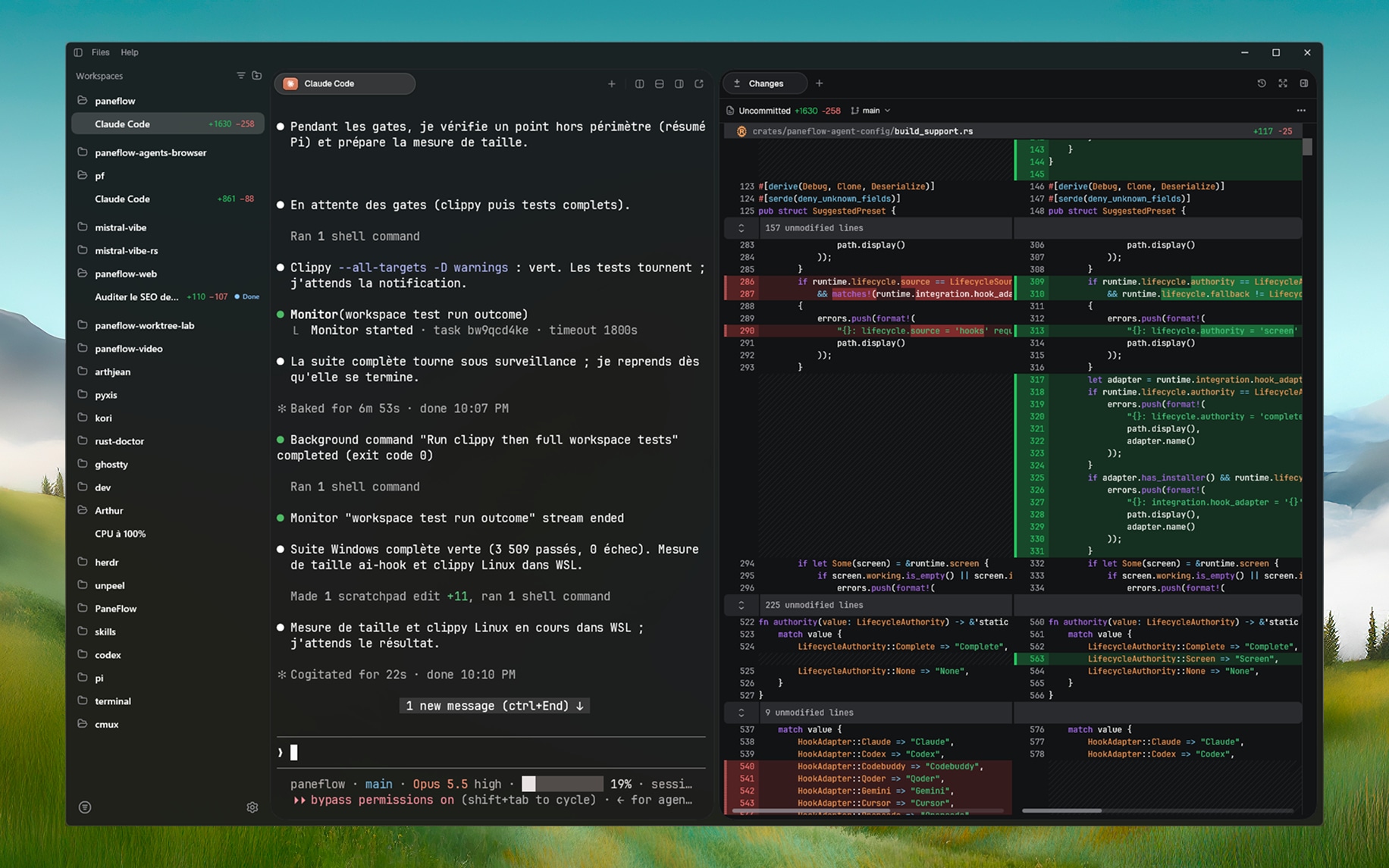
Changes で、最後のコミット以降のリポジトリの変更を、新しいファイルも含めて確認できます。コードを左右に並べるか統合ビューで比較し、単語単位の差分を確認して、空白の変更を除外できます。変更済みファイルの特定のブロックだけを戻し、ほかの変更は残せます。
03Files タブ
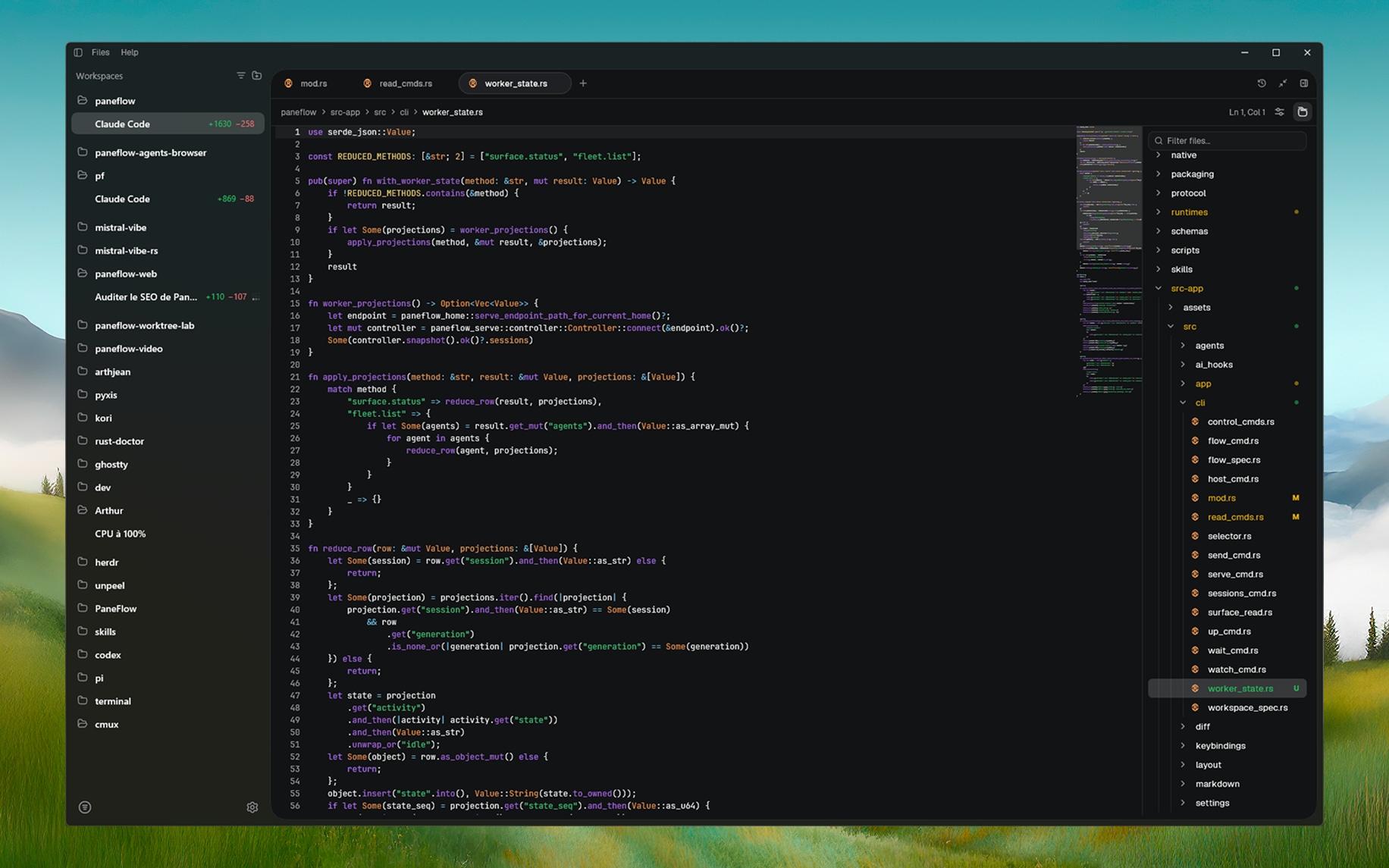
コードの確認やファイルの編集のために、別の IDE を開く必要はありません。Files タブでプロジェクトのファイルを開き、編集して保存できます。構文ハイライト、ミニマップ、Git マーカーを備えています。マーカーを選ぶと、以前のテキストを表示、コピー、復元できます。
04MCP ブリッジ
Claude Code、fx、Codex、Gemini、opencode、Pi など、いつもの CLI ツールを Paneflow で実行できます。読み取り専用の MCP ブリッジを使うと、エージェントがほかのペインの出力を読み取り、検索できるため、ターミナル間でコピーして貼り付ける必要がありません。自動化を有効にすると、paneflow CLI で指示を送り、ペインを操作し、ワークフローを実行できます。