Claude Code の複数セッションを並列実行・管理する

- 公開日
Claude Code を複数同時に使うには、Paneflow の各ペインで独立したエージェントを開き、範囲を決めたタスクを割り当てます。両方のセッションが同じリポジトリを編集するなら、Git worktree を分けます。Paneflow ではターミナル、タスクの文脈、稼働状況を見渡せます。各セッションが変更してよい範囲と、結果を受け入れるタイミングは自分で判断します。
このガイドは Paneflow 0.17.4 のセッション管理を扱います。Claude Code は、実際に使うシェルで別途インストールし、認証してください。Paneflow は GPL-3.0-or-later の自由ソフトウェアです。Claude Code の利用条件や使用量は提供元の規定に従います。
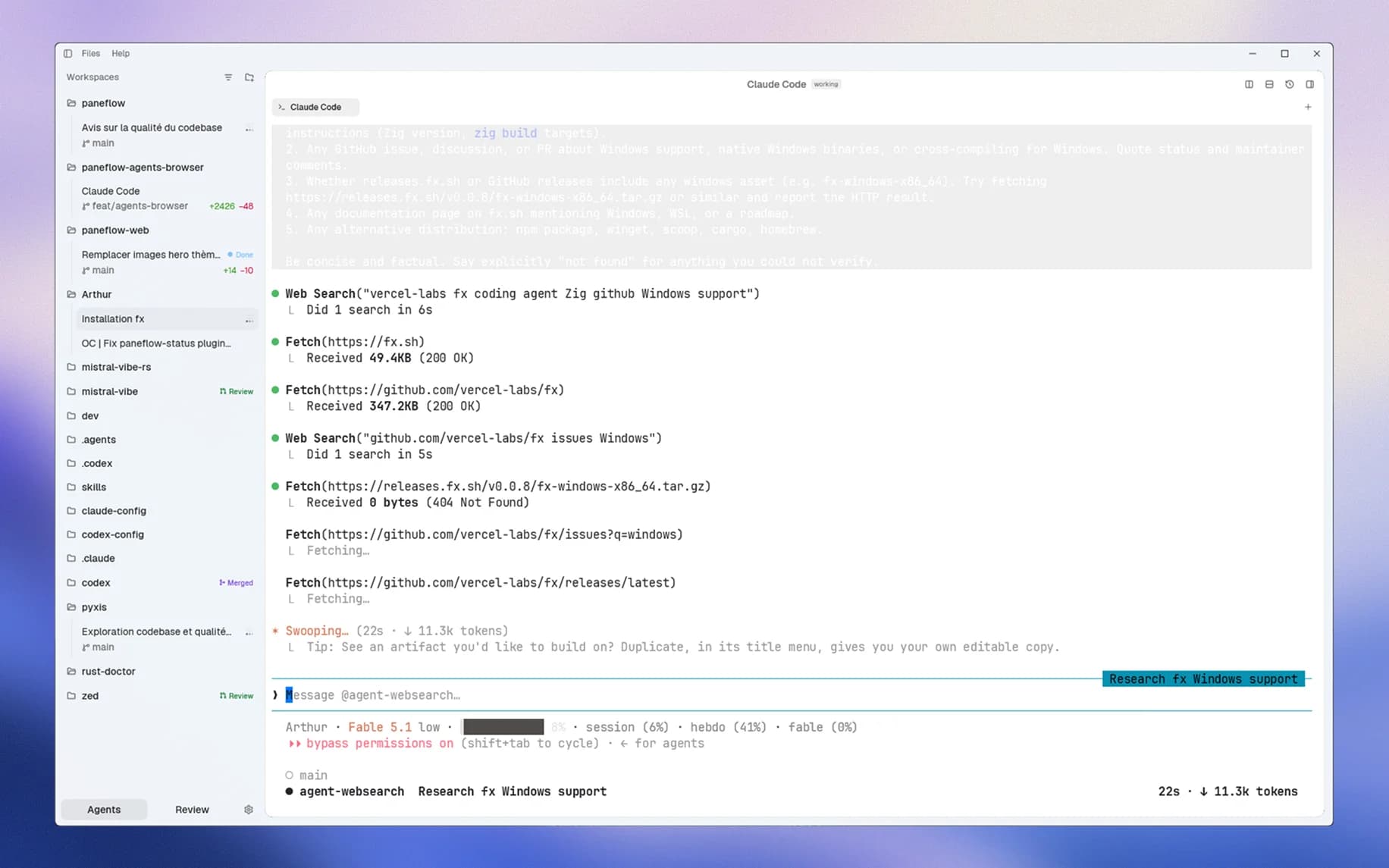
サイドバーには、現在の Claude Code ターミナルと並んでプロジェクトのタスク、ブランチ、状態が表示されます。
独立したセッションとサブエージェントの選び方
独立したセッションは、自分で直接指示したいタスクに向いています。たとえばバグ修正とドキュメント更新を別の会話にし、それぞれにターミナルと、必要ならチェックアウトを用意します。各セッションの出力を読み、個別に返答します。
Claude Code のサブエージェントは、1 つのセッション内で委任された作業を独自のコンテキストで進め、親に結果を返します。主となる会話に限定的な調査をまとめてもらう場合に適しています。Paneflow でペインを 2 つ開いても、その委任関係は生まれず、会話履歴も自動共有されません。
異なるツールを組み合わせる場合は、Claude Code と Codex の並列実行ガイドを参照してください。以下では Claude Code の複数インスタンスを管理します。
各セッションに確認可能なタスクを割り当てる
既存プロジェクトで独立して進む 2 つの作業から始めます。一方で docs/setup.md を更新し、もう一方で実装済みパーサーの境界値テストを追加する、といった組み合わせです。テストが未完了のパーサー改修に依存するなら、先に改修を終えます。
開始前に、タスクごとに次の 4 点を決めます。
- 期待する結果と、編集してよいファイル。
- 別のタスクが担当しており、変更してはいけないファイル。
- 前提にできる既存の動作やインターフェース。
- 結果を確認する方法と、自分の判断が必要な事項。
プロジェクトの指示は各チェックアウトで参照できるようにします。新しいセッションに、別セッションの未保存の計画、判断、会話が引き継がれるわけではありません。
ファイルを共有するか、worktree を分けるか
ペインを増やすと別のターミナルが開きますが、ファイルは分離されません。同じリポジトリを独立して編集するには、New branch で Worktree を有効にしてブランチを作成し、そこで Claude Code を開きます。もう一方のタスクも、意図したベースから同様に作成します。作成、再利用、削除の詳細は worktree リファレンスを参照してください。
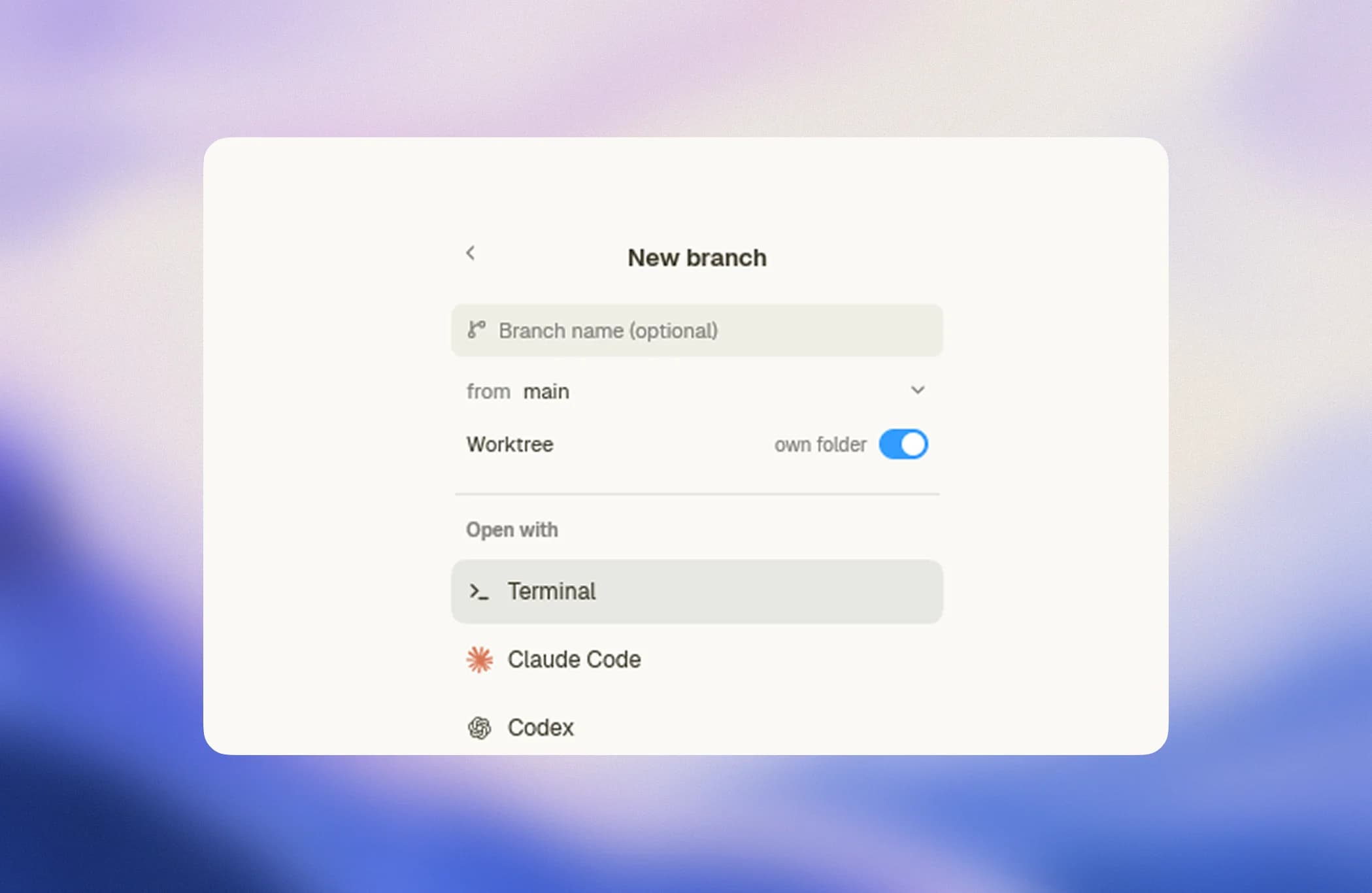
worktree は必須ではありません。読み取り専用の調査なら、調査中にファイルが変わる可能性を許容したうえで、既存のチェックアウトを使えます。共有ファイルに書き込む 2 つのセッションには明示的な調整が必要です。同じチェックアウトでブランチ名を変えても、ファイルのコピーは増えません。
指示を出す前に、各ペインでディレクトリ、ブランチ、既存の変更を確認します。
git rev-parse --show-toplevel
git branch --show-current
git status --short
依存関係、開発サーバーのポート、データベース、提供元の利用制限は別途管理します。worktree が分けるのは作業ファイルであり、ネットワークアクセスや稼働中のサービスではありません。
入力待ちのセッションを見つける
Settings > Agents で Claude Code 連携を確認します。Install hooks でライフサイクルの報告を有効にできます。エージェント監督のリファレンスに設定とフックが使えない場合の動作が記載されています。Paneflow は利用可能な連携を通じて、稼働状況と入力要求を表示します。
対応が必要なセッションでは、ターミナルに移動して要求を読んでから承認します。ターンが終わったら成果物を確認します。完了状態はエージェントのイベントであり、実装の承認やテスト成功を示すものではありません。状態がおかしく見える場合は、同じタスクを重複起動する前にターミナル出力を確認します。
セッション数は、自分が結果を確認できる範囲に抑えます。プロセスを増やす効果があるのは、各タスクが独立して進み、その結果を統合できる場合です。
変更を確認し、文脈を取り戻す
エディターのバッファを保存し、タスクのチェックアウトで Changes を確認します。ステージ済み、未ステージ、未追跡の変更を、そのチェックアウトの HEAD と比較します。コミット済みのブランチ変更には別のレビューが必要です。タスクの検証結果を確認し、通常の Git 手順でレビュー済みの変更を統合して、統合後のツリーを検証します。worktree を分けてもマージ競合は起こり得ます。
ターミナルを動かしたままウィンドウを閉じるには、Keep sessions running を選びます。ホストとマシンが動いていれば、再度開いたときに再接続します。シャットダウンやスリープ時の制約は永続セッションのガイドを参照してください。プロセスが終了した場合、Sessions から現在のディレクトリに対応する保存済みの Claude Code 会話を読み込めます。Restart は新しいシェルを起動するだけです。
Paneflow で複数の Claude Code セッションを管理できますか?
はい。Paneflow は独立した Claude Code ターミナルを実行し、プロジェクトごとの文脈を整理して、利用可能な連携で活動を表示します。各モデルのコンテキストをまとめたり、結果のレビューを代行したりはしません。
各セッションに Git worktree が必要ですか?
いいえ。独自の作業ファイルとブランチが必要なタスクで使います。共有チェックアウトを読むだけなら直接利用できますが、別セッションによる変更が見える可能性があります。
セッションを増やすと Claude Code の利用制限を回避できますか?
いいえ。Paneflow は提供元のアカウント、同時実行、使用量の制限を変えません。同じ利用枠、マシンの資源、未完了の結果を取り合う場合は並列数を減らします。